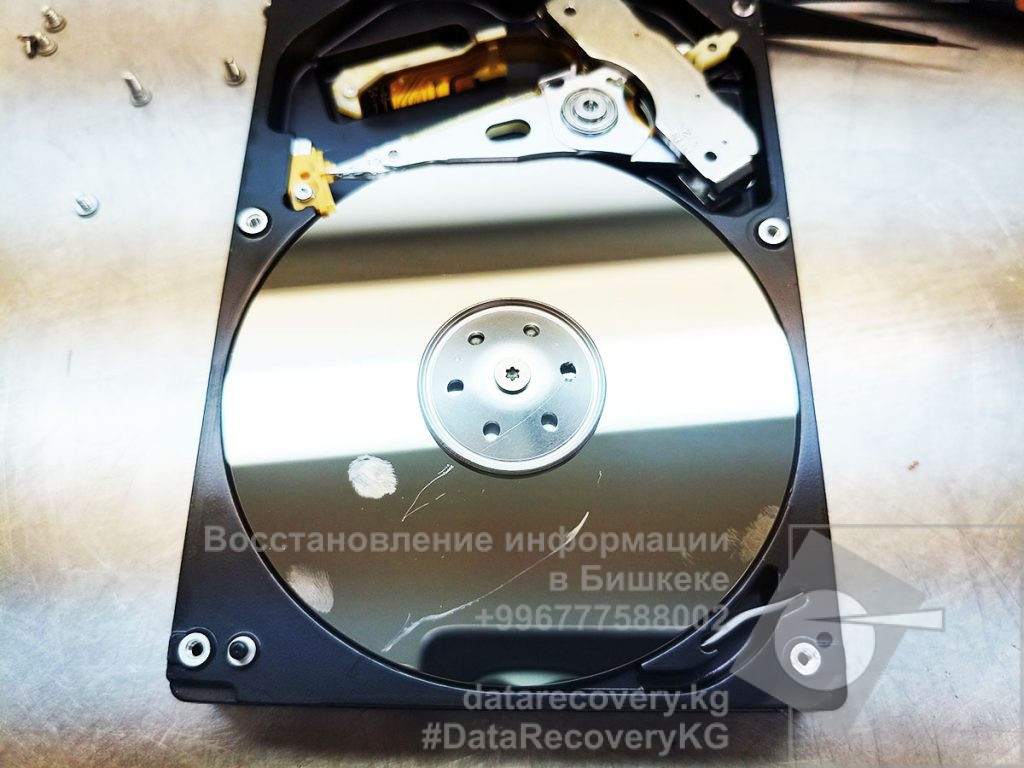
Еще раз о том, почему нельзя самостоятельно вскрывать жесткие диски

Буквально пару дней назад обратился ко мне владелец жесткого диска Toshiba емкостью 1 Тб, с которого требовалось восстановить информацию. Информация была очень важная — заказчик очень нервничал по поводу ее судьбы.

Взглянув на диск, я понял, что его нервозность вовсе не беспочвенна. Диск выглядел вскрытым — а это почти всегда тревожный симптом. Не вдаваясь в технические детали, скажу, что вскрытие жесткого диска в домашних условиях — это всегда плохая идея. Во-первых, вскрытие происходит в условиях, далеких от идеальной чистоты. Во-вторых, используется подручный, а не специальный, инструмент. И в-третьих, непонятна цель такого вскрытия: как правило, пользователь не обладает необходимыми знаниями для того, чтобы определить суть проблемы и решить ее.

После вскрытия диска в чистой зоне выяснилось, что ему нанесены серьезные физические повреждения, несовместимые с возможностью восстановления информации. Отпечатки пальцев (куда ж без них…), в принципе, можно смыть с использованием специальной химии. Но вот глубокие продольные борозды на поверхности диска, оставленные, видимо, сорвавшейся в момент разборки диска отверткой, убрать никак нельзя. Эти царапины неизбежно приведут к выходу головок чтения-записи из строя.

Можно, конечно, произвести модификацию блока магнитных головок и почитать не пострадавшую от этого акта вандализма головку (нижнюю), однако следует понимать, что физически мы получим только половину секторов диска. При этом никто не знает, какие данные находятся на этой половине секторов и насколько эти данные целостны.

В общем, объяснив пользователю все шансы, пользователь принял решение от проведения работ отказаться ввиду весьма туманных перспектив на успех. И мы считаем это решение правильным и взвешенным, так как в случае с такими вводными оплата наших услуг производится уже не по факту хорошего результата, а по факту выполнения работ — то есть за результат мы уже ответственности не несем, так как мы не знаем, что восстановим.

Поэтому многократно подумайте, прежде чем вскрывать ваш жесткий диск — ведь это действие необратимо приведет к его деградации и выходу из строя. И работы по восстановлению данных с такого диска окажутся дороже, а шансы на успех — ниже, чем с нетронутого диска.

Просто и дешево: как увеличить производительность старого компьютера

Почему ПК тормозит и где искать узкие места

Типичные причины «тормозов» компьютера:

  • Медленный HDD-накопитель, на котором находятся система и программы.
  • Недостаточно оперативной памяти — система активно использует медленный файл подкачки на медленном HDD.
  • Засорённая и неоптимизированная операционная система.
  • Фоновый софт, пагубно влияющий на производительность.

Первые два пункта — самые фундаментальные узкие места, которые чаще всего ограничивают скорость ПК.

Замена HDD на SSD: кардинальный прирост производительности

Переход с HDD на SSD — это один из самых заметных апгрейдов для старого ПК.
Что меняется после установки SSD: скорость доступа и загрузки. Старт системы: с HDD часто занимает 60-120 секунд, с SATA-SSD — 10-20 секунд, с NVMe SSD 5-10 секунд. Скорость последовательного чтения/записи: с примерно 80-200 МБ/с (HDD) до примерно 500 МБ/с (SATA SSD) и около 2000-7000 МБ/с (NVMe).
Реальные результаты тестов:
В тестах WorldBench производительность ПК выросла с 279 до 435 баллов после установки SSD — это увеличение примерно на 56 %. По опыту сервисов, в 8 из 10 случаев старый ноутбук начинает работать в 2-3 раза быстрее после замены HDD на SSD.
Типичный прирост производительности системы и скорости загрузки — +50-200 % по сравнению с HDD-конфигурацией.

Увеличение оперативной памяти: где эффект заметен

Увеличение объёма ОЗУ не всегда ускоряет ПК, но приносит заметный эффект когда исходно памяти недостаточно. Если у компьютера, например, 8 ГБ ОЗУ активно заполняется, то система начинает использовать файл подкачки, что замедляет работу (даже на SSD). В тестах Dell с одинаковыми ПК, но разным объёмом RAM, увеличение ОЗУ приводило к росту производительности на офисных задачах на ~22–80 % в зависимости от сценария.
В многозадачности и при сложных рабочих процессах больше памяти помогает снизить время ожидания и повысить общую чистоту отклика.
Однако увеличение объёма ОЗУ выше потребностей системы (например, с 16 ГБ до 32 ГБ при обычной офисной работе) даёт меньше эффекта, чем устранение недостатка памяти.

Оптимизация ОС и программ: как это ускоряет

Помимо «железа», важны также и программные настройки:

Удаление ненужных автозапускаемых приложений — ускоряет старт системы и снижает нагрузку на ОЗУ.

Отключение тяжёлых фонов (антивирусные сканирования, обновления в фоне) — снижает задержки и «подмораживания» системы.

Очистка и дефрагментация (для HDD) существенно снижает время доступа к данным, но на SSD дефрагментация не нужна.

Настройка параметров виртуальной памяти и отключение лишних визуальных эффектов Windows — улучшает отзывчивость интерфейса.

Оптимизация может дать прирост «ощущаемой» производительности до 10–30 % за счёт уменьшения задержек и ускорения отклика системы (хотя точные цифры сильно зависят от ситуации).

Вывод

Максимальный эффект повышения производительности проявляется от замены старого HDD на новый SSD. Добавление оперативной памяти также ускорит систему, однако прирост ускорения на фоне того, что будет наблюдаться после установки SSD, не так велик. Оптимизация системы и чистка ее от цифрового мусора — еще один действенный способ ускорения системы.

Однако, как обычно, все это в комплексе даст максимальный скачок производительности — вплоть до 200% относительно старой системы.

У нас можно заказать услугу аппаратного и программного ускорения системы как в комплексе (за 3000 сом, с переносом системы и всех файлов), так и отдельные ее компоненты (обращайтесь к менеджеру).


Мы принимаем к оплате | We accept payments


Мы стажировались и работали в странах | We worked or practiced in following countries

Translate »